




最終更新:2026年11月10日
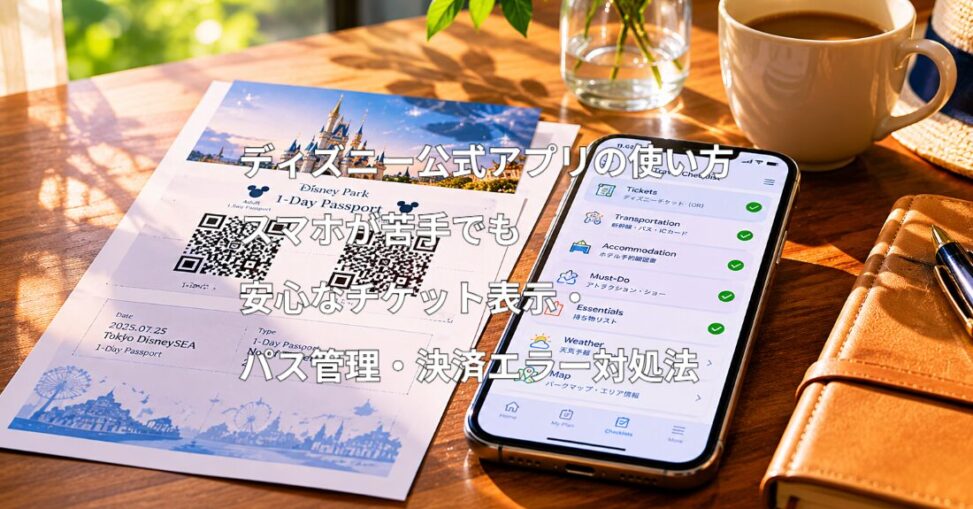
東京ディズニーリゾートの入園や各種サービスは公式アプリを使うのが主流ですが、現地で電波が不安定になったり画面操作に戸惑ったりするのはシニア世代に限らず誰にでも起こり得ることです。
当日のトラブルに備える基本は、購入完了メールの二次元コードを印刷しておくことと、園内ではモバイルオーダーの「店舗に到着しました」を押すタイミングを店の形式に合わせて守ることの2点に集約されます。
この2つを押さえておけば、スマホ操作が不安な方でも後ろの列に気を遣うことなく、落ち着いてパークを楽しめます。

【忙しい方へ】
- 入園の控えは、購入完了メールの二次元コードを印刷しておくと電波に頼らず安心です。
- 有料のDPAは、購入前に料金と確定ボタンを画面で確認すれば、誤って購入するリスクを減らせます。
- モバイルオーダーは「店舗に到着しました」を押した時点で決済と調理が始まり、以後の変更やキャンセルはできません。席のある店は座ってから、席のない店は受け取れる状態になってから押します。
今日扱う条件は50代・シニア世代が現地で迷いやすい公式アプリの主な操作(入園チケットの表示・有料と無料パスの違い・モバイルオーダー・カード決済エラー)であり、個別アトラクションの攻略ルートや宿泊ホテルの予約手順は扱いません。
この記事でわかること(全5項目)
- 入園を滞りなく済ませる「チケットの表示と控えの準備」
- 迷わず操作できる「公式アプリでのチケット表示」
- 誤課金を防ぐ!DPAとスタンバイパスの違い
- レストランで立ち往生しない「モバイルオーダーの流れ」
- カード決済でエラーが出たときの対処法
1. 入園を滞りなく済ませる「チケットの表示と控えの準備」
【結論】入園の控えには「パークチケット二次元コード送付メール」の二次元コードを使い、電波に頼らない控えとして印刷したものを持っておくのが確実です。
混雑する時間帯は電波が不安定になることがあります。準備の仕方によって、ゲート前で慌てるかどうかが変わります。
1-1. 控えの準備(印刷 か メール画面 か)
- 【印刷して持つ分岐】:「パークチケット二次元コード送付メール」に届いた二次元コードを印刷して、バッグの中に入れておきます。スマホの電池切れや通信の不安定さに備えた控えになります。
- 【メール画面を出す分岐】:同じメールの画面を、通信が安定している場所であらかじめ開いておきます。ただし、メール画面を表示するには通信が必要な場合があります。
二次元コードのスクリーンショットをかざして入園するのは避けてください。
1-2. 入園時点の動き方
ゲート前に並んでいる間に、表示したい画面を明るくしておきます。順番が来たら、チケットをエントランスの読み取り機にかざします。複数人で入園する場合は、人数分のチケットを一人ずつかざす必要があります。
通信が途切れても、印刷した控えを手元に用意しておけば、後ろの来園者を待たせずに済みます。
2. 迷わず操作できる「公式アプリでのチケット表示」
【結論】チケットの二次元コードは、来園当日の0:00から表示されます。ホーム画面で来園予定日を選び、チケットをタップすると表示されます。
操作の流れを「入園前の時点」と「画面が出ない時点」に分けて把握しておくと、現地で慌てずに済みます。
2-1. 【時点別】チケット表示の基本ステップ
- 【来園当日の0:00以降】:公式アプリを起動し、ログインできているかを確認します。
- 【開園待ちの時点】:ホーム画面で来園予定日を選びます。購入したパークチケットが表示されます。
- 【ゲート直前の時点】:使うチケットをタップして、二次元コードを表示させます。
2-2. 画面が表示されないときの対応手順
通信の乱れでチケットが表示されないときは、次の順番で試します。
- 電波の入りやすい場所に移動し、アプリを一度閉じてから開き直します。
- それでも表示されないときは、スマホ本体を再起動します。
- それでも解決しないときは、印刷しておいた二次元コードの控えに切り替えます。
3. 誤課金を防ぐ!DPAとスタンバイパスの違い
【結論】有料のディズニー・プレミアアクセス(DPA)と無料のスタンバイパスは、画面に料金が表示されるかどうかで見分けられます。
スタンバイパスは、待ち時間を短くするためのパスではありません。対象の店やグリーティングに、指定した時刻から並ぶための無料のパスです。パスがないとその時間に入れない施設があるため、事前に確認しておくと安心です。
3-1. 代表的なサービスの比較
DPAと無料パスを見分ける決定的な違いは何でしょうか?答えは、料金が表示されるかどうかです。料金表示があれば有料、なければ無料と考えると判断しやすくなります。
| サービス名 | 料金 | 特徴と注意点 |
|---|---|---|
| ディズニー・プレミアアクセス(DPA) | 有料(施設ごとに異なる) | 入園後に当日分だけアプリで購入します。1施設につき1回ずつの購入です。料金が表示されてから確定する流れなので、金額を見てから落ち着いて押せます。 |
| スタンバイパス | 無料 | 対象の店やグリーティングに、指定した時刻から並ぶためのパスです。パスがないとその時間に入れない施設があります。 |
| エントリー受付(ショー抽選) | 無料 | ショーの申し込みを行い、抽選結果をアプリで確認します。料金の発生はありません。 |
以前は無料で取得できたプライオリティパスは、2026年8月末で終了しています。
3-2. 合う場合・合わない場合と、選ぶときの判断
- 【合う場合】:待ち時間をできる限り減らして体力を残したい方、画面上の金額を確認しながら落ち着いてボタンを押せる方。
- 【合わない場合】:スマートフォンの細かな画面操作に焦りを感じる方、カード決済の手続きに不安がある方。
決済はクレジットカードとコード決済に対応しています。DPAを初めて購入するときやモバイルオーダーを初めて使うときは、入園後の支払い画面でカード情報を入力する流れになります。入園前に新しくカードを登録することはできません。ただし、以前にディズニーホテルやDPA、モバイルオーダーなどで使ったカードは、支払い画面に最初から表示されることがあります。
誰にどの選択が合うかについては、アプリ操作に不安がある方は無料のエントリー受付やスタンバイパスを使うだけでも十分楽しめます。どうしても短く待ちたい人気施設がある場合だけ、同行者と一緒に画面の金額を確認してからDPAを選ぶのが安心です。
4. レストランで立ち往生しない「モバイルオーダーの流れ」
【結論】「店舗に到着しました」を押すと決済と調理が始まり、その後の変更・キャンセル・返金はできません。押す時点は、席のある店と席のない店で分けて考えます。
モバイルオーダーは、レストランの注文列に並ばずに注文と受け取りができる仕組みです。ただし、座席を確保する機能はありません。押す時点を誤ると、料理ができあがっているのに座れない、という事態になりかねません。
4-1. 時点順で進める利用ステップ
- 【入園後の時点】:アプリの「プラン」から「ディズニー・モバイルオーダー」を選び、店舗と来店時間を指定してメニューを注文します。
- 【来店前の時点】:押す前であれば、メニューや来店時間の変更、キャンセルができます。
- 【席のある店の場合】:店に着いたら、まず店内で空いている座席を確保し、座ってから「店舗に到着しました」をタップします。
- 【席のない店の場合】:カウンター受け取りの店には座席がありません。受け取れる状態になってから「店舗に到着しました」をタップします。
- 【通知を受け取る時点】:用意ができると、受け取りカウンターの番号がアプリに表示されます。番号の画面を見せて商品を受け取ります。
4-2. 押したあとの扱い
「店舗に到着しました」を押した時点で決済と調理が始まるため、そのあとは変更・キャンセル・返金ができません。注文は当日、指定した店舗と時間帯でのみ有効です。押すまでは決済が進まないので、ボタンを押す前に、座席があるか、受け取りの準備ができているかを確認しておくと安心です。
5. カード決済でエラーが出たときの対処法
【結論】決済エラーは、カード情報の入力ミスや本人確認の未完了が原因のことが多いため、入力内容の再確認と、別の決済手段への切り替えで対処します。
| 症状 | 考えられる主な原因 | 現場での対処手順 |
|---|---|---|
| 「エラーが発生しました」と表示される | 名義(ローマ字)・有効期限・セキュリティコードの入力ミス、カード会社の本人確認(3Dセキュア)が完了していないこと |
・カードの表面と裏面を見ながら、入力内容をもう一度確認する ・カード会社の認証画面が出ていないか確認する ・別のクレジットカードに替えて試す ・クレジットカードで進まない場合は、コード決済を試す |
| 画面が固まる・進まない | 電波状況の悪化や、アプリの一時的な不調 |
・Wi-Fiをオフにして、モバイルデータ通信に切り替える ・屋外など電波が入りやすい場所に移動し、アプリを開き直す |
DPAやモバイルオーダーを初めて使う日は、支払いの画面で時間がかかることを見込んで、余裕を持って決済を進めると安心です。
パークで歩き疲れた後、混雑した帰りの電車に乗らず、すぐお部屋で足を伸ばせる近さが、シニアの旅では大きな安心につながります。舞浜駅周辺やパークに近いホテルの空室状況と宿泊プランを確認できます。
舞浜駅・東京ディズニーリゾート周辺のホテル一覧を見る(楽天トラベル) ▶ ※楽天ポイントが貯まる・使える6. よくある質問(FAQ)
Q. 同行する家族全員がアプリを入れる必要がありますか?
A. 全員が入れる必要はありません。購入者がアプリでグループを作り、同行者を招待できます。アプリを使わない人には、「パークチケット二次元コード送付メール」を転送して渡します。
Q. スマホの充電が切れそうなときはどうすればいいですか?
A. モバイルバッテリーを持参するのが確実です。加えて、「パークチケット二次元コード送付メール」の二次元コードを印刷して持っておくと、電池切れの際にも慌てずに済みます。
Q. スマートフォンのアプリを入れていなくても入園できますか?
A. アプリのインストールは入園の必須条件ではありません。「パークチケット二次元コード送付メール」の二次元コードを使って入園できます。手元に表示できる機器がない場合は、印刷したものを持参する方法を、購入時の案内で事前に確認しておくと安心です。
7. まとめ
50代・シニア世代の方が公式アプリを使うときは、すべての機能を使いこなす必要はありません。
- 入園前: 「パークチケット二次元コード送付メール」の二次元コードを印刷しておく。
- DPA: 有料なので、料金が表示されてから確定する。スタンバイパスは無料で、指定した時刻から並ぶためのパスです。
- モバイルオーダー: 席のある店は座ってから、席のない店は受け取れる状態になってから「店舗に到着しました」をタップする。
- エラー発生時: カード情報を入力し直し、別のカードやコード決済、通信環境を試す。
これは私の見立てです。入園の混雑やスマホ画面の操作に不安があるなら、前日までに「パークチケット二次元コード送付メール」の二次元コードを印刷しておき、園内では店の形式に合わせて「店舗に到着しました」を押すタイミングを守るのがおすすめです。同行者にはアプリでグループを作って招待するか、送付メールを転送しておけば、もしもの時にも別の端末で入園できます。

7件のコメント
7件のピンバック