




最終更新:2026年9月16日
「せっかくのディズニーなのに、アプリの操作が不安で一歩が踏み出せない…」「現地で画面が出せなくなったら、後ろの行列に迷惑をかけてしまうのでは?」と心配していませんか?
現在の東京ディズニーリゾートはスマートフォンアプリを活用すると大変便利ですが、スマホ操作に不慣れな50代・シニア世代でも、「どこで、どのボタンを押せばいいのか」のポイントさえ押さえておけば全く心配いりません。
⚡ 【即効解決】大人世代のアプリ3大トラブルと対処法
| よくある困りごと | 一番の根本原因 | 現場での即効解決策 |
|---|---|---|
| ① ゲート前で二次元コードが出ない | 通信環境やアプリの読み込み不良 | 購入完了メールの二次元コードを印刷するかメール画面を表示(※スクショのみは避ける) |
| ② 有料か無料か判別できない | ボタンや確認画面の類似 | 購入確認画面で「サービス名・料金表示・確定ボタン」を確認する |
| ③ カード決済エラーが出る(3062等) | 入力不備・セキュリティ・通信エラー等 | 別カード・別決済を試すか、入力内容・通信環境を確認する |
この記事では、大人世代が現地で直面しやすいデジタルの不安を先回りして解決します。マニュアル通りの難しい手順ではなく、焦らず安心して満喫するための実用ガイドです。
1. 入園ゲートをスムーズに通る「二次元コード表示と事前準備」
【結論】当日の電波混雑でアプリが開かなくなる事態に備え、事前に「購入完了メールの二次元コード印刷」または「メール画面を出せる準備」をしておくと安全です。
開園直後のゲート付近は多くの人が集まるため、一時的にスマートフォンの電波が弱くなりアプリの読み込みが遅くなることがあります。焦らないためのバックアップ準備をしておきましょう。
1-1. 電波トラブルを防ぐ最善策「購入完了メールの印刷」
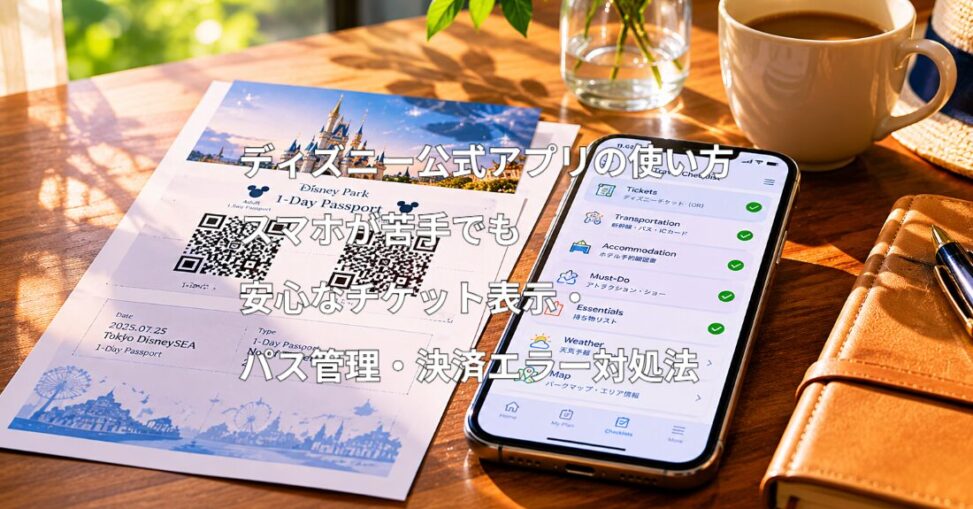
スマホ操作に慣れていない方は、パークチケット購入時に届く「購入完了メール」に記載された二次元コードを、あらかじめA4用紙などに印刷して持参するのが最も確実です。当日は印刷した紙を読み取り機にかざすだけで、スマホを操作せずスムーズに入園できます。

1-2. 紙を用意できない場合は「購入完了メール画面」を確認
印刷が難しい場合は、購入完了メールをスマートフォンですぐ表示できる状態にしておきましょう。公式案内では、購入完了メールの表示画面で入園する方法が用意されています。
なお、二次元コードのスクリーンショット画像による入園は公式に推奨されていないため、アプリまたはメール画面本体を表示して提示しましょう。
2. 迷わず操作できる「公式アプリの基本手順」
【結論】アプリでのチケット表示は、来園当日の0:00以降に「来園予定日を選択」して「マイプランのチケットをタップ」します。
公式アプリは多機能ですが、入園前や現地で慌てないために、チケット画面を呼び出す基本操作を押さえておきましょう。
2-1. 【基本手順】チケット画面を出す流れ
- 来園日当日の0:00以降に「東京ディズニーリゾート・アプリ」を開く。
- ホーム画面で当日の来園予定日を選択する。
- マイプラン内にある使用するパークチケットをタップすると、二次元コードが表示されます。
2-2. チケットが表示されない場合の対処手順
「準備したのに画面に反映されない」という場合は、まず通信環境の良い場所へ移動し、以下の順番で確認・再試行を行いましょう。
- アプリを完全にログアウトし、再ログインする。
- スマートフォンの端末自体を再起動する。
- 解決しない場合は、通信環境を確保してアプリの再インストールを試す。
3. 誤課金を防ぐ!DPA(有料パス)と各種サービスの見分け方
【結論】DPAは購入確認画面で「サービス名・料金表示・確定ボタン」を確認して見分けます。意図しない場合は確定操作を行わないようにしましょう。
3-1. 【サービス比較表】有料・無料サービスの違い
| サービス名 | 料金区分 | 内容と利用時の確認ポイント |
|---|---|---|
| ディズニー・プレミアアクセス(DPA) | 有料 | 体験時間を指定。対象施設・料金を確認し、「確定」をタップして決済が完了します。 |
| スタンバイパス | 無料 | 指定時間に並ぶ権利を得るパス。決済処理なしで「発行」が完了します。 |
| エントリー受付 | 無料 | ショー等の抽選方式。受付後、結果(利用可能時間)が表示されます。 |
3-2. 誤操作を防ぐ見極め方
DPAの手続きに進んでも、内容確認画面で「確定」操作を行わない限り決済は進みません。画面上に「料金」や「確定」ボタンが表示されたら、施設名と金額を確認し、意図しない場合は戻るボタンで選択をやり直せば安心です。
4. レストランで立ち往生しない「モバイルオーダー」活用ルール
【結論】「店舗に到着しました(商品を受け取る)」をタップするのは、必ず店内の座席を確保してから行ってください。
お昼時のレジ並びを回避できる便利な「ディズニー・モバイルオーダー」ですが、座席予約機能ではない点に注意が必要です。
4-1. 席探しの立ち往生を防ぐ「座席確保 → 到着操作」の順番
指定の時間に対象店舗へ到着したら、まず店内の座席を探して確保します。座席が決まった後に、アプリの「店舗に到着しました」ボタンを押してください。
このボタンを押すと決済処理が進み調理が始まるため、ボタン押下後は利用者都合による変更・キャンセルや返金ができなくなります。
4-2. 指定時間に遅れそうな場合と自動キャンセル
指定の来店時間を過ぎると、原則として注文は自動的にキャンセル扱いとなります。「店舗に到着しました」ボタンを押していない状態であれば未決済のため支払いも発生しません。時間に遅れそうな場合でも焦らず落ち着いて行動しましょう。
5. カード決済・アプリエラーが出たときの対処法
【結論】クレジットカードのエラーが出たら、入力内容の確認、時間をおいての再試行、または別カードや別決済方法を試すのが近道です。
| エラー表示 | 考えられる主な原因 | 現場での主な対処法 |
|---|---|---|
| 3062 等のカードエラー | 入力内容の誤り、カード会社側のセキュリティ、利用対象外カードなど | ・入力情報(有効期限やセキュリティコード)を再確認する ・別ブランドのクレジットカードや別決済を試す ・解決しない場合はカード会社へ問い合わせる |
| 1-系 や 通信エラー | 一時的なアクセス集中や通信環境の不安定さ | ・Wi-Fiをオフにしてモバイル通信に切り替える ・アプリや端末を再起動する |
5-1. カード情報入力の確認ポイント
クレジットカード情報を登録・入力する際は、カード券面やカード会社の登録表記と正確に照合してください。カード名義人の表記(英字順)などは、画面の指示に従って正確に入力しましょう。
6. よくある質問(FAQ)
Q. 同行する家族全員がそれぞれアプリを入れる必要がありますか?
A. 全員が入れる必要はありません。代表者1人のスマホアプリに同行者分のチケットをまとめて表示して一括管理することができます。また、グループ共有機能を使い、各自のアプリで同じ情報を共有して個別に提示することも可能です。
Q. スマホの充電が切れそうになったらどうすればいいですか?
A. モバイルバッテリーを持参するのが最も確実です。パーク内のレンタルサービス等の設置状況や利用方法は公式アプリや公式サイトで確認できます。困ったときはキャストに相談しましょう。
Q. スマートフォンを持っていない人は入園できませんか?
A. 入園可能です。チケット購入完了メールの二次元コードを印刷して持参するか、同行者のスマートフォンにチケットを表示してもらうことで問題なく入園できます。
7. まとめ
50代・シニア世代のディズニー公式アプリ活用は、難しい機能をすべて覚える必要はありません。
- 入園前: チケット購入完了メールの二次元コードを印刷、またはメール画面を表示できるようにする。
- DPA: 内容確認画面で「サービス名・料金表示・確定ボタン」を確認する。
- モバイルオーダー: 必ず「座席を確保してから」到着操作(ボタン押下)を行う。
- エラー時: 入力内容の確認、別カード・別決済の試行、または通信環境の再起動を行う。
あらかじめコツを知っておくだけで、当日の心の余裕が全く違います。事前準備を整えて、大人ならではの素敵なパーク体験を楽しんできてくださいね!
7件のコメント
7件のピンバック