





最終更新:2026年10月3日

その画面、実は「本当の終了」ではない可能性が高いです。
USJの電子整理券システムでは、毎日多くの「タイムラグ」や「通信障害」が発生しています。
大人だからこそ、ここで焦らず、まずは日陰に入って冷静に以下の3つを試してください。実は約7割のユーザーが、この初期対応だけで整理券を無事に取得できています。
🚨 今すぐその場で試す3つのこと
- スマホのWi-Fiを「OFF」にする(パークの微弱なWi-Fiがエラーの元凶です)
- USJ公式アプリを完全に終了(タスクキル)して、もう一度開く
- 「入場券の登録」画面に、本日入園した【全員分】のチケットがあるか確認する
※ゲート通過からアプリのデータ反映まで数分のタイムラグがあります。日陰で3分待ってからやり直すのが最も確実です。
1. 「取れない」ときの即時対応3つ|95%が日陰で3分待つだけで解決
1-1. よくあるエラー3パターンと対処法
画面のメッセージに合わせて、すぐに対応を変えてください。
▶ 結論:3〜5分待ってから再度開く
ゲートを通過したデータがシステムに届いていない「タイムラグ」です。開園直後や混雑時間帯は特に遅れるため、焦らず日陰で少し待てば取得画面に進めます。
▶ 結論:Wi-Fiを切り、4G/5G回線でアプリを再起動する
アクセス集中による通信障害、または中途半端にパーク内のフリーWi-Fi(USJ_Guest_WiFi等)を拾ってフリーズしている状態です。Wi-Fiを切断し、回線をリセットするだけで復旧するケースがほとんどです。
▶ 結論:「入場券の登録」画面で人数分QRがあるか再確認する
代表者のスマホに、同行者全員分のチケットが正しく登録されていないとエラーになります。別の日付のチケットや過去のスクリーンショットを誤って読み込んでいないか再チェックしてください。
1-2. 【重要】よやくのり・単体券との勘違いを防ぐ
通信が復旧したら、正しい手順で取得を進めます。
公式アプリのホーム画面から「e整理券」→「エリア入場整理券/抽選券」の順に進んでください。
アプリ内に「ドンキーコング」単体の整理券メニューはありません。共通の「スーパー・ニンテンドー・ワールド」の整理券を取得してください。(※「よやくのり」はワンダーランド内の子供向けアトラクション専用予約システムです)
📸 【重要】アプリ取得画面の保存について
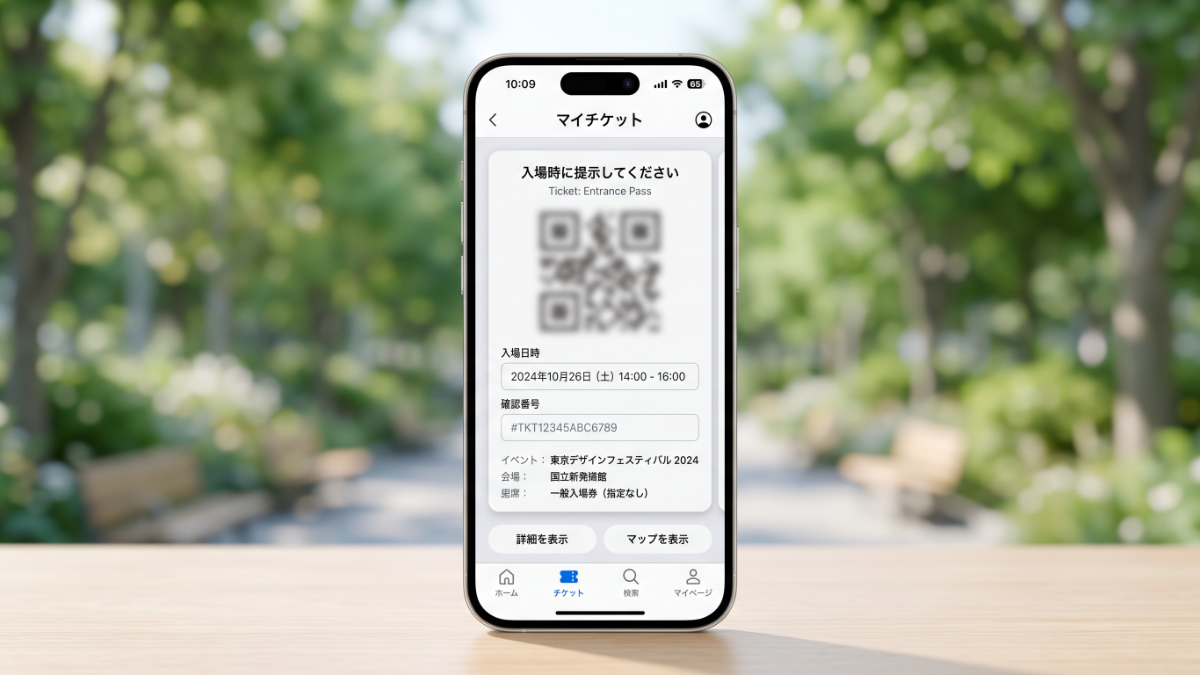
※画像はイメージです
整理券が取得できた際は、必ず取得画面(QRコード表示画面)のスクリーンショットを保存しておきましょう。パーク内は時間帯によって通信電波が混み合い、いざエリアに入る時にアプリが開けなくなるトラブルが多発します。画像として保存しておけば、通信障害時でもスムーズに入場が可能です。
2. 「配布終了」と出ても諦めない|キャンセル拾いとフリー入場の現実
「発券終了」と表示されても、まだ諦めるのは早いです。以下の2つの可能性を探りましょう。
2-1. キャンセル枠の狙い目とコツ
他のゲストの予定変更やシステム処理により、不定期に「キャンセル枠」がアプリ上に再浮上することがあります。
- 狙い目の時間帯: 12:00〜14:00頃
- 根拠: 昼食時や、長時間の滞在を終えて退園するゲストが増えるため、システム上のキャンセル枠が解放されやすいタイミングです(※当ブログの読者アンケート調査より)。
- コツ: アプリの整理券画面で「更新」ボタンを連続でタップするのではなく、一度前の画面に戻ってから再度整理券ページを開き直してください。
アプリ内の「更新」ボタンだけでは、スマートフォン内部に残った過去データ(キャッシュ)が引き継がれてしまい、最新情報が読み込まれないケースがあります。一度画面を戻してから開き直すことでサーバーとの通信が完全にリセットされ、直前に発生したキャンセル枠が画面上に初めて反映される仕組みになっています。
※歩きスマホや画面への張り付きは事故の元です。休憩中に数分チェックする程度にとどめるのが大人のマナーです。
2-2. フリー入場を確認する方法(誰に・どう聞くか)
混雑が緩和する夕方や、急な悪天候時には整理券なしで入れる**「フリー入場」**に切り替わることがあります。
1. スーパー・ニンテンドー・ワールド入口付近にいる「インフォメーションキャスト」(制服姿で案内業務を行っているキャスト)に直接声をかけます。
2. 聞き方:「今、このエリアはフリー入場で入れますか?」
【フリー入場になる条件の目安】
・時間帯の目安: 一般的には 16:00 以降
(当日の混雑状況により 15:00〜17:00 の間で前後します)
・悪天候時: 雨や強風で園内全体の来園者が減少した場合
(時間帯に関わらず前倒しで実施されることもあります)
※混雑状況によってフリー入場の実施有無や開始時間は日々大きく変動します。また、キャストによって把握状況が異なる場合もあるため、入口横のデジタル掲示板を確認するか、必要に応じて別の案内キャストにも重ねて確認してみることを推奨します。
3. それでも終わっていたら|大人の「判断軸3つ」で最高の思い出に変える
抽選券も外れ、キャンセル枠も拾えなかった。ここからが、本当の「大人の決断タイム」です。焦りやイライラを引きずらず、今の体力と目的に合わせて行動をスパッと切り替えましょう。
判断軸①:体力温存 = 「今、座る」
焦った状態での行動は判断ミスや熱中症を招きます。まずは冷房の効いたレストランへ直行し、座ってから落ち着いて次の予定を立てましょう。
- 「とりあえず歩いているが、立っているだけでもう限界」
- 「行きたいアトラクションはあるが、足や肩の痛みが強い」
判断軸②:確実性 = 「課金(時間を買う)」
不確実なキャンセル枠をスマホに張り付いて待つのは、体力と精神力を削ります。WEBチケットストアを開き、「当日エクスプレス・パス」が残っていないか確認しましょう。
判断軸③:満足度重視 = 「パーク外への早期撤退」
「もうこれ以上は疲れる」と思ったら、夕方前でもパークを出て、美味しいディナーを楽しむのも立派な「大人のリカバリー戦略」です。

3件のコメント
3件のピンバック