






最終更新:2026年5月22日
いよいよ今年も、本格的な夏休みがやってきますね。新エリア「ドンキーコング・カントリー」の熱気も相まって、今年のUSJは過去最大級の混雑が予想されています。
ジリジリと照りつける夏の太陽。立っているだけで背中をつたう汗……。そんな過酷な環境の中で、50代・60代の私たちを一番悩ませるのが「USJ公式アプリ」の存在ではないでしょうか。
「スマホ操作が苦手で、アプリなんて普段ほとんど使わない」
「もし現地でエラーが出て、家族に迷惑をかけてしまったらどうしよう」
そんな焦りや不安を感じるお気持ち、痛いほどよく分かります。でも、どうか安心してください。この記事は、そんなスマホ操作に不慣れな大人世代の方へ向けた「完全図解マニュアル」です。アプリのインストールからチケットの登録、整理券の取り方まで、1画面ごとに「どこをタップすればいいか」をゆっくり丁寧に解説します。
出発前の涼しいお部屋で、冷たい麦茶やコーヒーを飲みながら、この画面を見つつ一緒に操作してみてください。当日は「迷わず、待たず、疲れない」極上のUSJ体験が待っていますよ!
目次
この記事でわかること
この記事のポイント
USJの公式アプリは、ただの「便利ツール」ではなく、今やパークを楽しむための必須インフラです。この記事では、大人世代が最もつまずきやすいチケット登録の操作や、整理券取得の画面手順を、失敗しない図解マニュアルとして解説します。
- ✔︎ アプリのインストールと初期設定の正しい手順
- ✔︎ チケット登録で失敗しないための「代表者1台集約」ルール
- ✔︎ 整理券が取れない時のエラー復旧と画面操作
- ✔︎ 昼食難民を確実に回避するモバイルオーダー活用術
あわせて読みたいUSJ攻略記事


1. 【事前準備編①】USJ公式アプリのインストールと初期設定
現地でパニックにならないための第一歩は、出発前の「ご自宅での準備」にあります。まずはご自身のスマートフォンに、USJ公式アプリを入れるところから始めましょう。
1-1. 公式も推奨!来場前のダウンロードが必須な理由
「アプリなんて、当日パークに着いてから入れればいいんじゃない?」と思われるかもしれません。ですが、それはできれば避けたい行動です。
大混雑する夏休みの入場ゲート付近では、通信回線が不安定になりやすく、アプリのダウンロードや初期設定に手間取ることがあります。いざゲート前で「アプリが入らない」「画面が進まない」となると、せっかくの旅行気分も落ち着かなくなってしまいます。
そのため、アプリは必ず来場前に、自宅のWi-Fi環境で入れておくのがおすすめです。先に準備しておくだけで、当日の安心感がぐっと変わります。
1-2. iPhone・Androidの対応OSとインストール手順
それでは、実際にアプリを入れてみましょう。文字が小さくて見えにくい場合は、スマホの画面を少し明るくしてみてくださいね。
- iPhoneをお使いの方は、App Storeを開き、検索窓に「USJ」と入力します。「ユニバーサル・スタジオ・ジャパン 公式アプリ」が表示されたら、「入手」をタップしてインストールします。最新版を利用するには、iPhoneのシステムがiOS17以上である必要があります。
- Androidのスマホをお使いの方は、Google Playを開き、同じく「USJ」と検索して「インストール」をタップします。
アプリが画面に追加されたら、一度開いてみましょう。最初に「位置情報の利用」や「通知の送信」を許可するかどうか聞かれた場合は、パーク内で現在地を確認したり、お知らせを受け取ったりするために必要なので、許可を選んでおくと安心です。
これで第一段階はクリアです!
2. 【事前準備編②】チケットを「代表者1台」のスマホに登録する
アプリが無事に入ったら、次は「入場券(スタジオ・パス)」の登録です。これも出発前のリビングで、テレビでも見ながらリラックスして済ませてしまいましょう。ここをしっかり済ませておくと、当日の操作がぐっとラクになります。
2-1. アプリに入場券を登録する意味と具体的な手順(図解)
「紙のチケットがあるのに、なぜわざわざスマホに入れるの?」と疑問に思うかもしれません。実は、アプリにチケットを紐づけることで、この後解説する「e整理券」や「スマホ de オーダー」が、スマホ一つで一括操作できるようになるんです。
さっそく手順を見ていきましょう。お手元に購入済みのチケット(紙、またはWebのQRコード画面)をご用意ください。次の画面からチケットの登録を進めることができます。
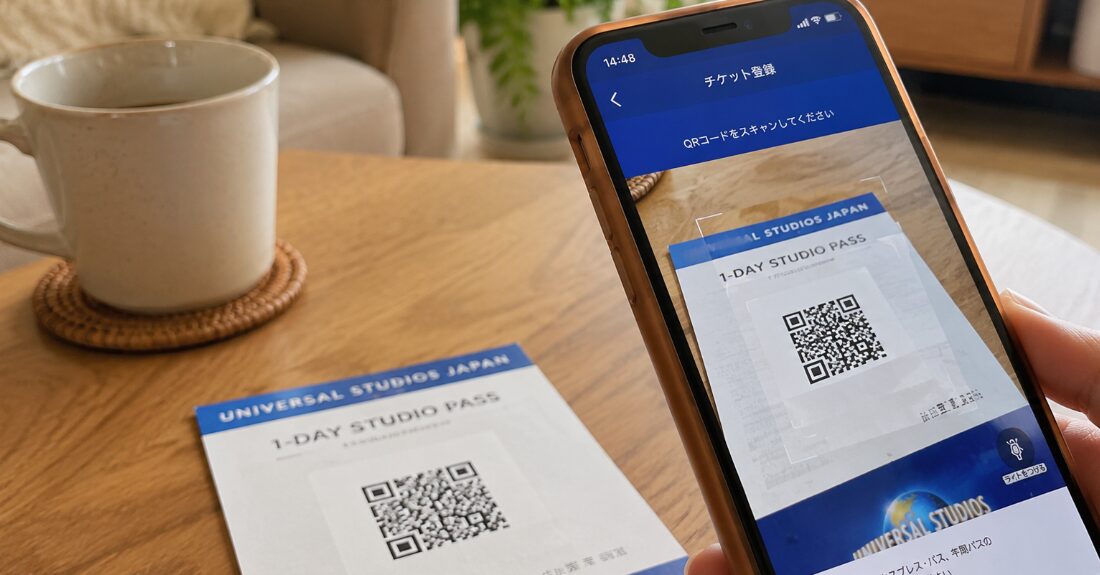
手順は以下の通りです。
- アプリ画面の下にある「My ユニバーサル」をタップします。
- 画面中央付近の「入場券を登録する」ボタンを押します。
- 免責事項が表示されるので、内容を確認して下の「入場券を登録する」をタップします。
- 「QRコードを読み取る」または「ライブラリから読み込む」が表示されます。
- 紙チケットの方は「QRコードを読み取る」を選び、スマホのカメラをチケットのQRコードにかざします。
- Webチケットの方は、事前にスマホに保存しておいたQRコード画像を「ライブラリから読み込む」で選びます。
- 読み込んだチケットごとに「パパ」「ママ」「○○ちゃん」など、誰のものか分かりやすい名前を入力し、「入場券登録を完了する」をタップすれば完了です。
「カシャッ」と無事にQRコードが読み込めて、ご家族全員の名前が一覧に並んだ瞬間、「おっ、私にもできた!」という小さな達成感とともに、ふっと肩の力が抜ける安心感に包まれますよ。
2-2. 家族全員のスマホに登録はNG!「二重登録エラー」の罠
ここで、大人世代が最も陥りやすい、最大の「罠」をお伝えします。
「念のために、お父さんのスマホにも、お母さんのスマホにも、子供のスマホにも、みんなの分のQRコードを読み込ませておこう」……実はこれ、やってしまいがちなNG行動なんです。
USJのシステムは、「1枚のチケットにつき1台のスマホ」と紐付けて管理します。もし複数のスマホに同じチケットを登録してしまうと、うまく認識されず、当日の整理券取得に影響することがあります。
いざ入場ゲートをくぐり、「さあ整理券を取るぞ!」と意気込んでスマホを開いた瞬間、画面に表示される赤いエラー文字……。周りの人が次々と楽しそうに進んでいく中、自分たちだけ立ち止まってスマホと睨めっこするあの背筋が凍るような冷や汗は、絶対に味わいたくないですよね。
チケットは必ずグループの代表者1人のスマホに全員分を集約して登録してください。代表者1台で操作すれば、家族全員分の整理券をまとめて扱いやすくなるので、結果的に一番ラクで確実です。
さらに、スマホの時計が1〜2分でもズレていると通信エラーの原因になります。スマホの「設定」から、日付と時刻が「自動設定」になっているかどうかも、合わせて指差し確認しておいてくださいね。

3. 【当日実践①:入場直後】e整理券の取り方と通信エラー復旧術
さあ、いよいよ待ちに待ったUSJのパーク内に一歩足を踏み入れました。カラフルな建物、楽しげな音楽、ポップコーンの甘い香りが鼻をくすぐり、胸がキュンと高鳴る瞬間です。
ですが、ここで大興奮のまま真っ先にやらなければいけない大仕事が、大人気エリアに入るための「e整理券」の取得です。
3-1. ゲート通過後は立ち止まらずに!e整理券取得の画面操作
入場ゲートを通過すると、みんな一刻も早く整理券を取ろうとして、ゲートのすぐ目の前で立ち止まってスマホを操作しがちです。ですが、これは人の流れを止めてしまいやすいので、まずは少し先の安全な場所や日陰へ移動しましょう。
一呼吸置いてから、以下の手順で画面をタップしていきます。
- 公式アプリを開き、ホーム画面にある「e整理券/エリア入場整理券」をタップします。
- 「e整理券を取得」というボタンをタップします。
- 画面を少し下にスクロールして、お目当てのエリア(「スーパー・ニンテンドー・ワールド」など)を選びます。
- 一緒に入場する人の名前にチェックを入れます。事前に代表者のスマホへ登録した家族全員分が選ばれているか、ここでしっかり確認してください。
- 希望する入場時間帯を選び、内容を確認して「取得する」をタップします。
- 画面にQRコード付きの整理券が表示されれば、無事に取得完了です。
このQRコード画面は、念のためその場でスクリーンショットしておくのがおすすめです。エリア入口で電波が不安定でも、保存した画像を見せるだけでスムーズに入場しやすくなります。
3-2. 「タイムラグ」の真実と、取れない時の「機内モード」復旧術
ここで、現地で多くの方が陥りやすいパニックと、その解決法をお伝えします。
手順通りにやったのに、画面に「取得可能な整理券はありません」と表示されたり、白い画面のままくるくると回り続けたりすることがあります。「えっ、もう無くなっちゃったの?」と頭が真っ白になり、心臓がバクバクする……そんな状況は避けたいですよね。
でも、どうか焦らずに深呼吸をしてください。これには、主に2つの原因があります。
- 原因①:入場データの反映に少し時間がかかることがある。
ゲートの機械にチケットをかざした情報が、アプリ側に反映されるまで数分程度かかることがあります。全員が通過したはずなのにエラーが出る場合は、この反映待ちが原因かもしれません。安全な場所で冷たいお茶でも一口飲んで、少し待ってから画面を下に引っ張って更新してみてください。 - 原因②:人が多く、通信が不安定になっている。
入場直後は回線が混み合いやすく、スマホの通信がうまくつながらないことがあります。
そんなときは、次の3ステップ復旧術を試してください。
- スマホのWi-Fiをオフにする。
- スマホの機内モードを一度オンにして、すぐにオフに戻す。
- アプリを一度完全に終了(タスクキル)し、もう一度開き直す。
この3ステップを行うだけで、通信の詰まりがすっと解消されることがあります。現地で困ったときのお守りとして、ぜひ覚えておいてくださいね。
4. 【当日実践②:10時半】スマホ de オーダーで昼食難民を回避
無事に整理券も取れて、パークの雰囲気を楽しみ始めた頃。次に立ちはだかる大きな壁が「お昼ごはん」です。ピーク時のUSJのレストランは、60分〜90分待ちも当たり前。「お腹はペコペコ、足は棒のよう……」そんな地獄の時間を回避するために、公式アプリの「スマホ de オーダー(モバイルオーダー)」を使い倒しましょう。
4-1. 行列を横目にスッと店内へ。注文〜支払いまでの画面手順
レストランの前に並ぶ長蛇の列を見たときの絶望感。50代・60代になると、炎天下の人混みの中で立ち続けるのは本当に骨身にこたえますよね。
ここでの鉄則は、「午前10時半」にアプリを開き、お腹が空く前に注文を済ませておくことです。
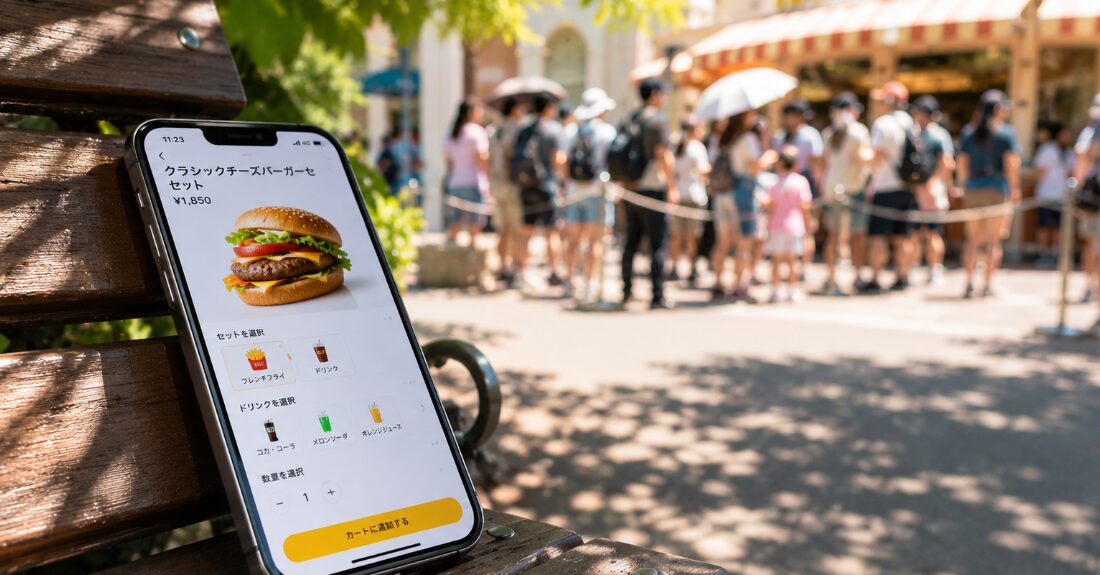
手順はとても簡単です。パーク内の木陰のベンチなどに座って、以下の順番で操作してください。
- 公式アプリのトップ画面、またはレストラン一覧から「スマホ de オーダー」対応のレストランを選びます。
- 「スマホ de オーダーで注文する」ボタンをタップすると、専用の注文画面が開きます。
- メニュー写真を見ながら、注文したい料理をタップして「カートに追加」を押します。
- 注文内容が決まったら「購入手続きへ進む」をタップします。
- ご希望の受け取り時間帯を選び、連絡先を入力します。
- 支払い方法を選んで決済を完了させます。
これで注文は完了です。画面に表示される受け取り用のQRコードはスクリーンショットで保存しておきましょう。指定した時間になったらレストランへ向かい、専用レジでQRコードを見せるだけ。長蛇の列を横目に、涼しい店内へスッと案内される優越感は、一度味わうと病みつきになりますよ。
4-2. 注意!「注文予約」であって「座席確保」ではない
ただし、ここで一つだけ絶対に注意していただきたいポイントがあります。
それは、このシステムが「料理を注文して受け取る列をスキップする機能」であって、「座席を確保してくれるレストラン予約」ではないということです。
冷房の効いた店内で、ふぅっと椅子に腰掛けた時の、あの足の疲れが抜けていく至福の感覚……。それを確実に味わうためには、お父さんが料理を受け取りに行っている間に、お母さんや子供たちが先に空いているテーブルを探して席を確保する、といった家族のチームプレーが必須になります。
「席を探すのが大変そう……」と不安な方は、最初から座席予約ができるレストランを選ぶのも賢い選択です。大人世代が落ち着いて食事ができるお店はこちらで紹介しています。
5. 【お孫さん連れへ】ワンダーランド周辺で疲れにくく回るコツ
もし、可愛いお孫さんと一緒に真夏のUSJを訪れるなら、ファミリーエリア「ユニバーサル・ワンダーランド」へ行く機会も多いはずです。ここで一番大切なのは、アトラクションに乗る数を増やすことよりも、いかに疲れを溜めずに回るかです。
5-1. 「足痛い〜!」とぐずる前に。屋内の涼しい休憩スポットへ
炎天下の中で列に並んでいると、子供たちの機嫌はみるみるうちに急降下してしまいます。「まだ〜?」「足痛い〜!」と泣き出してしまうと、一緒にいる大人たちもどっと疲れてしまいますよね。
そうなる前に、ワンダーランド内にある屋内プレイランドを賢く活用しましょう。たとえば、スヌーピー・スタジオやエルモのイマジネーション・プレイランドのような、冷房の効いた屋内スポットはとても頼りになります。
ひんやりとした空間で、冷たいアイスを一口食べた瞬間に、お孫さんの顔にパッと笑顔が戻るはずです。大人は壁際のベンチに腰掛けて、その楽しそうな様子を涼みながら見守ることができる、まさにひと休みの味方です。
5-2. 【参考】「よやくのり」終了後の新しい回り方
ちなみに、以前までワンダーランドで大活躍していた時間指定サービス「よやくのり」は、2026年5月10日をもって終了しています。
「えっ、じゃあ全部並ばなきゃいけないの?」と不安になるかもしれませんが、対策はシンプルです。
一番人気の屋外アトラクションは、まだ比較的空いている午前中の早い時間帯に乗ってしまいます。そして、日差しが強くなるお昼以降は、先ほどご紹介した冷房の効いた屋内エリアを中心に遊ぶ。この流れにするだけで、お孫さんも大人も体力を温存しながら一日中楽しむことができます。
ワンダーランド以外でも、パーク内には大人世代がホッと一息つけるベンチやカフェがいくつかあります。「ちょっと座りたいな」と思った時にすぐ見つけられる休憩情報を先に押さえておくと、真夏のパークでもかなり楽になります。
【まとめ】スマホは代表者1台で。「迷わず・待たず・疲れない」極上のUSJ体験へ
USJ公式アプリは、最初こそ「なんだか難しそう」と感じるかもしれませんが、使いこなせればこれほど心強い味方はありません。最後に、現地でパニックにならないために、絶対に覚えておいていただきたい4つの鉄則をおさらいします。
失敗しないための4つの鉄則
- 家族のチケットは「代表者のスマホ1台」に集約して登録する。
- スマホの時計は必ず「自動設定」にしておく。
- お昼のモバイルオーダーは「午前10:30」に注文を完了させる。
- 通信が詰まったら「機内モード&タスクキル」で落ち着いて復旧させる。
これさえ守れば、システムエラーに怯えることはありません。出発前の涼しいご自宅でアプリの準備をサクッと済ませておけば、当日はスマホに振り回されずに過ごせます。
ふと顔を上げたときに見える、鮮やかなパークの景色。そして、心からUSJを満喫しているご家族の笑顔。夕暮れ時の心地よい風を感じながら、「今日は疲れたけど、本当に楽しかったね」と笑い合える。そんな心にゆとりのある、極上の大人旅をぜひ満喫してきてくださいね。
アプリの準備が完璧に整ったら、次は当日の具体的なスケジュールをイメージしてみましょう。大人世代が無理なく1日を満喫するためのモデルプランはこちらにまとめています。
あわせて読みたい関西グルメ・観光記事




9件のコメント
9件のピンバック